





မြန်မာ User Guide

Sign Up to Art Work.

AJAX CLICK AI STUDIO သည် prompt ခန့်မှန်းရေးရသော app မဟုတ်ပါ။ လူပုံ၊ ဝတ်စုံ၊ concept၊ camera နှင့် lighting ကို အဆင့်လိုက်ဆုံးဖြတ်ပြီး Finalize ရောက်မှ prompt တည်ဆောက်ပေးသော Creative Direction System ဖြစ်ပါသည်။

ပထမဆုံး လုပ်ရန်

၁။ Sign up နှင့် Studio Access ဖွင့်ခြင်း

စတူဒီယို reception စားပွဲပေါ်ရှိ ဧည့်သည်စာရင်းစာအုပ်

Step 01

အကောင့်ဖွင့်ပါ

  1. 1Reception မှ Create Free Account ကို နှိပ်ပါ၊ သို့မဟုတ် Sign up စာမျက်နှာကို ဖွင့်ပါ။
  2. 2Display Name၊ Username၊ Email နှင့် အနည်းဆုံး ၈ လုံးရှိ Password ကို ဖြည့်ပါ။
  3. 3Username တွင် အင်္ဂလိပ်စာလုံးအသေး၊ ဂဏန်းနှင့် underscore ကို ၃–၂၀ လုံးအတွင်းသာ သုံးပါ။
  4. 4အကောင့်ဖွင့်ပြီး Profile သို့သွားပါ။ Manual login လိုအပ်လျှင် Login စာမျက်နှာမှ ပြန်ဝင်ပါ။
Sign up ဖွင့်ပါ
ကြေးဝါတံဆိပ်တုံးနှင့် အတည်ပြုတံဆိပ်

Step 02

Access အတည်ပြုပါ

  1. 1Sign up ပြီး ၇ ရက် အခမဲ့ trial အတွင်း Studio Rooms ကို ဝင်သုံးနိုင်ပါသည် (အခမဲ့ API balance မပါဝင်ပါ)။
  2. 2Profile ရှိ Studio Access plan ကို ရွေးပါ။
  3. 3KBZPay၊ WavePay သို့မဟုတ် AYA Pay ဖြင့် ဖော်ပြထားသော Founder account သို့ ငွေလွှဲပါ။
  4. 4Transaction reference နှင့် လိုအပ်သော payment slip ကို တင်ပြီး request ပို့ပါ။
  5. 5Founder အတည်ပြုပြီး Studio access Active ဖြစ်ပါက ၇ ရက် trial ကုန်ပြီးနောက်လည်း creative rooms များကို ဆက်သုံးနိုင်ပါမည်။
Profile သို့ သွားပါ

Reception ကို အကောင့်မရှိဘဲ ကြည့်နိုင်ပါသည်။ Sign up ပြီးလျှင် Studio Rooms ကို ၇ ရက် ဝင်သုံးနိုင်ပြီး ၇ ရက်ကျော်ပါက Studio access ဖွင့်ရန် လိုအပ်ပါသည်။ Paid AI generation အတွက်မူ အချိန်မရွေး API balance လိုအပ်ပါသည်။

Reception စဝင်ချိန်တွင် header logo သည် welcome sequence ပြီး၍ အလယ်နေရာသို့ ပြန်ရောက်ပြီးမှ White နှင့် Smoked Gold theme ကြား ဖြည်းညင်းစွာ ပြောင်းလဲပါသည်။ Reduce Motion ဖွင့်ထားပါက Gold logo ကို static ပြသပါသည်။

ဆုံးဖြတ်ချက်ကို အဆင့်လိုက်တည်ဆောက်ပါ

၂။ Artwork တစ်ပုံ စတင်ဖန်တီးခြင်း

Reception မှ Start New Artwork ကို နှိပ်ပြီး main workflow အတိုင်း သွားပါ။

01

Persona

လူပုံ၏ မျက်နှာ၊ Identity၊ Beauty၊ Pose နှင့် Expression ကို သတ်မှတ်ပါ။

Mode / Output ပုံစံ

  • Create New — လူပုံအသစ်တည်ဆောက်ရန်
  • Face Reference — လူအစစ်၏ identity ကိုထိန်းသိမ်းရန်
  • ပုံအသစ်ဖန်တီးရန် Create New၊ ကိုယ်ပိုင်မျက်နှာကို ထိန်းသိမ်းရန် Face Reference ကို ရွေးပါ။
  • Couple အတွက် Face Reference ကို Couple ပြောင်းပြီး Person 1 နှင့် Person 2 မျက်နှာပုံတစ်ပုံစီ ထည့်ပါ။
  • Beauty၊ Pose၊ Expression နှင့် Appearance tab လေးခုလုံးကို ပြီးအောင်ဖြည့်ပါ။
  • Quality ကို ရွေးပြီး Generate Persona ကို နှိပ်ပါ။ Generate မနှိပ်မချင်း AI Credit မသုံးပါ။
Persona ဖွင့်ပါ

02

Fashion

Prompt ရေးစရာမလိုဘဲ ဝတ်စုံနှင့် styling direction ကို ဆုံးဖြတ်ပါ။

  • Wardrobe category၊ silhouette၊ color palette၊ material နှင့် accessories ကို ရွေးပါ။
  • Myanmar Costume Gallery မှ ဝတ်စုံရွေးထားလျှင် Studio အတွင်း GPT/Gemini generation သို့ exact costume reference ပုံနှင့် အသေးစိတ် Era prompt နှစ်ခုလုံး ပို့ပေးသည်။
  • AI Fashion Director ၏ balance၊ complexity နှင့် cultural integrity အကြံပြုချက်ကို စစ်ပါ။
  • Direction ကို Confirm လုပ်ပြီး လိုအပ်လျှင် Fashion Preview ကို generate လုပ်ပါ။
Fashion ဖွင့်ပါ

03

Art Director

Persona နှင့် Fashion ဆုံးဖြတ်ချက်များကို creative direction တစ်ခုအဖြစ် ပေါင်းစည်းပါ။

  • Concept နှင့် visual story ကို ရွေးပါ။ Finalize prompt တွင် ရွေးချယ်မှုတိုင်းကို mandatory visual direction အဖြစ် ထည့်ပေးသည်။
  • Composition၊ camera perspective နှင့် lighting ကို ဆုံးဖြတ်ပါ။
  • Creative Brief ကို ပြန်စစ်ပြီး Finalize သို့ ဆက်သွားပါ။
Art Director ဖွင့်ပါ

04

Finalize

Approved decisions အားလုံးကို Universal Master Prompt အဖြစ် ဤနေရာတွင်သာ တည်ဆောက်ပါ။

Mode / Output ပုံစံ

  • Natural — ChatGPT နှင့် Gemini အတွက်
  • Positive / Negative — ComfyUI အတွက်
  • Weight Syntax — Draw Things နှင့် MidJourney အတွက်
  • Positive / Negative prompt နှင့် Natural / Weight Syntax ပုံစံကို ပြန်စစ်ပါ။
  • ChatGPT၊ Gemini၊ Draw Things၊ ComfyUI သို့မဟုတ် MidJourney အတွက် prompt ကို Copy လုပ်နိုင်ပါသည်။
  • Local သို့မဟုတ် Cloud ဖြင့် generate လုပ်ပြီး ရလဒ်ကို Collection ထဲ သိမ်းပါ။
Finalize ဖွင့်ပါ
ReceptionPersonaFashionArt DirectorFinalizeCollectionExhibition

Room နှင့် Mode အပြည့်အစုံ

Optional နှင့် Standalone Rooms

ဤ Rooms များကို header navigation မှ တိုက်ရိုက်ဖွင့်ပါ။ Main Continue လမ်းကြောင်းကို မပြောင်းဘဲ သီးခြားအလုပ်တစ်ခုအတွက် အသုံးပြုနိုင်ပါသည်။

Guided Start

AI Assistant

AI Assistant

Studio ရဲ့ built-in AI Studio Guide chat ကိုသုံးပြီး Burmese သို့မဟုတ် English နဲ့ မေးခွန်းရေးပါ။ Source-based အဖြေနဲ့ သက်ဆိုင်ရာ Room ကိုရွေးနိုင်ပါသည်။

ရရှိနိုင်သော Modes / Packages

  • Built-in AI Studio Guide — source-based Burmese/English answers
  • No Studio API cost — photo upload နှင့် Studio wallet charge မရှိပါ

AI Assistant ဟာ Reception page ညာဘက်မှာ ပေါ်နေတဲ့ AI Studio Guide chat ဖြစ်ပါသည်။ Creative decision ကို photographer ကပဲ ဆုံးဖြတ်ပြီး prompt ကို Finalize မှာသာ ပြုလုပ်ပါသည်။

AI Assistant ဖွင့်ပါ

Optional Room

Background Change

Background Change

Subject ပုံရှိလျှင် identity ကိုထိန်းပြီး background ကိုသာ ပြောင်းပေးသည်။ Subject မတင်ဘဲ background-only ပုံလည်း ထုတ်နိုင်သည်။

ရရှိနိုင်သော Modes / Packages

  • AI Generate — Type + Direction ဖြင့် background တည်ဆောက်ရန်
  • Reference BG — reference ပုံ၏ style ဖြင့် background အသစ်တည်ဆောက်ရန်
  • Prompt Only — ရေးထားသော prompt တစ်ခုတည်းဖြင့် တည်ဆောက်ရန်

Reference BG သည် upload ပုံကို environment guidance အဖြစ်သုံးပြီး empty background plate တည်ဆောက်ပေးသည်။ Subject ပါလျှင် မူရင်း subject pixels ကို Generate နှိပ်ချိန် placement အတိုင်း lock လုပ်၍ plate ပေါ်ပြန်တင်သည်။ မျက်နှာနှင့် မျက်လုံးကို ပြန်မဆွဲဘဲ feet/hem contact footprint မှတွက်ထားသော core shadow နှင့် soft ground shadow ကို Generate Again တိုင်း တည်ငြိမ်စွာ ထည့်ပေးသည်။

Background Change ဖွင့်ပါ

Standalone Room

Composite Harmonizer

Composite Harmonizer

Photoshop သို့မဟုတ် အခြား app တွင် ပေါင်းထားသော composite ကို scene တစ်ခုတည်းကဲ့သို့ ပြည့်စုံညီညာအောင် ပြင်ပေးသည်။

ရရှိနိုင်သော Modes / Packages

  • Cinematic Relight — scene တစ်ခုလုံးကို cinematic light ဖြင့် ပြန်တည်ဆောက်
  • Studio Cleanup — backdrop/composite ပြုပြင်ပြီး full/medium shot skin ကို natural smooth လုပ်
  • Soft Studio — နူးညံ့သော studio light နှင့် full/medium shot natural skin smoothing
  • Dreamy Pastel — ကြည်လင်ပေါ့ပါးသော pastel look
  • Effects — Foreground Blur, Fog / Haze, Light Rays နှင့် Rim Light ကို Mode အလိုက် Recommended အဖြစ်ရွေးနိုင်
  • Mode Preview Drawer — Mode ၁၂ ခုလုံးကို hover သို့မဟုတ် keyboard focus လုပ်ပြီး နှစ်ဘာသာရှင်းလင်းချက်နှင့် Before / After toggle ဖြင့်ကြည့်နိုင်သည်။ Seasonal Passage — Winter တွင် မြန်မာနိုင်ငံနှင့်လိုက်ဖက်သော အေးမြသည့်တောင်ပေါ် atmosphere၊ ထိန်းညှိထားသော နှင်းခဲနှင့် statue-face protection ကို preview ပြထားသည်။
  • Identity Guard — prompt ဖြင့် face, pose နှင့် composition ကို lock လုပ်

AI workflow က scene light, depth နှင့် contact shadow ကို ပြန်တည်ဆောက်ပြီး ရွေးထားသော Mode ကို output ထဲသို့ တကယ် render လုပ်သည်။ Identity Lock ဖြင့် လူ၏ identity/detail ကိုကာကွယ်သည်။ Mode card တွင် လက်ရှိ USD cost ကိုပြထားပြီး failed generation ကို charge မလုပ်ပါ။

Composite Harmonizer ဖွင့်ပါ

Standalone Room

Baby Studio

Baby Studio

Baby session ပုံ၏ face၊ expression၊ pose၊ wrap နှင့် family members များကိုထိန်းပြီး backdrop နှင့် lighting ကို package တစ်ခုဖြင့်ပြောင်းပေးသည်။

ရရှိနိုင်သော Modes / Packages

  • Studio — Newborn Cocoon၊ Cloud Dream၊ Birthday Pastel
  • Studio — Forest Fairy၊ Vintage Film၊ Moody Fine-Art
  • Natural — Garden Morning၊ Flower Meadow၊ Beach Breeze
  • Natural — Natural Window၊ Autumn Gold၊ Rustic Wood

Theme Package ၁၂ ခုကို hover သို့မဟုတ် keyboard focus လုပ်ပြီး visual direction၊ ဘာတည်ဆောက်မည်နှင့် expected result ကို နှစ်ဘာသာ Preview Drawer တွင်ကြည့်နိုင်သည်။ Optional mood/light direction ထပ်ဖြည့်နိုင်ပြီး Generate မလုပ်မီ consent အတည်ပြုရသည်။ Generation တစ်ကြိမ်လျှင် 3.96 CU ကုန်ကျသည်။

Baby Studio ဖွင့်ပါ

Standalone Room

Old Photo Restore

Old Photo Restore

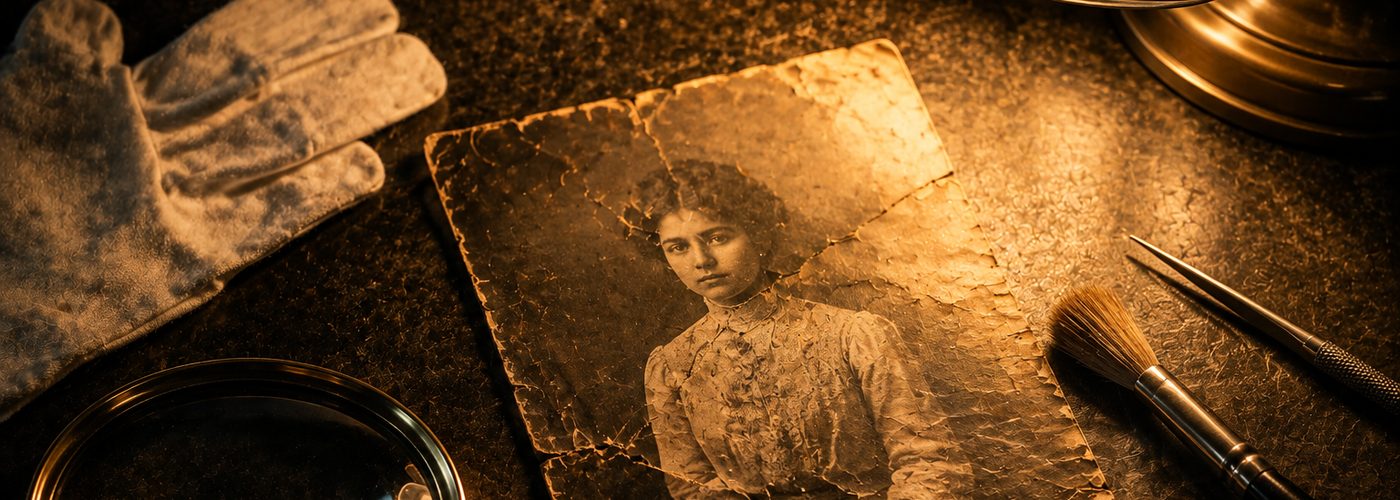
မျက်နှာ၊ pose နှင့် composition ကိုမပြောင်းဘဲ scratches၊ tears၊ creases၊ stains နှင့် fading ကိုပြင်ပေးသည်။

ရရှိနိုင်သော Modes / Packages

  • Repair Only — မူရင်း B&W / sepia tone ကိုထိန်းရန်
  • Repair + Colorize — သဘာဝကျသောအရောင် ထည့်ရန်
  • Repair + Enhance — clarity နှင့် contrast ကို ခေတ်မီစေရန်

AI output ကို final result အဖြစ်သုံးပြီး မူရင်း damage texture ကို ပြန်မတင်ပါ။

Old Photo Restore ဖွင့်ပါ

Generate နှင့် USD Balance

၃။ AI ပုံထုတ်နည်းကို နားလည်ပါ

Draw Things — Local

Mac တွင် Draw Things → Settings → HTTP API Server ကို ON လုပ်ပါ။ Draw Things နှင့် AI Studio ကို Mac တစ်လုံးတည်းတွင် local run လုပ်မှ တိုက်ရိုက် generate လုပ်နိုင်ပါသည်။

Cloud Server

Cloud Generate နှိပ်သည့်အချိန်မှ paid API request ပို့ပါသည်။ Processing လုပ်နေချိန်တွင် Canvas ပေါ်က လက်ရှိပုံ ပျောက်သွားပြီး သိပ်သည်းသော အမှုန်သေးသေးများ လှုပ်ရှားနေသည့် particle field အဖြစ် ပြောင်းမည်။ API result ကို Canvas မှာ ပြပြီးချိန်မှ particle field ပျောက်ပါမည်။ User ကိုယ်တိုင် provider API key ထည့်ရန် မလိုပါ။

USD API Balance

Profile မှ Top Up request ပို့ပြီး Founder အတည်ပြုပြီးမှ USD API balance တိုးပါမည်။ Studio access fee နှင့် generation balance သည် သီးခြားဖြစ်ပါသည် — ၇ ရက် trial တွင်လည်း အခမဲ့ balance မပါဝင်ပါ။

သော့ခတ်ထားသော archival portfolio သေတ္တာ

Private

Collection

၄။ Collection တွင် Private သိမ်းပါ

Finalize ရလဒ်ကို Collection ထဲသိမ်းလျှင် public post မဖြစ်သေးပါ။ Exhibition သို့ပို့လိုသော artwork ကို ရွေးပြီး Add to Exhibition ကို နှိပ်ပါ။

Collection
ပြခန်းနံရံပေါ်ရှိ အလင်းထိုးထားသော ဓာတ်ပုံဘောင်

Review

Publish

၅။ Exhibition တွင် Present လုပ်ပါ

Add to Exhibition လုပ်ပြီး Title နှင့် Caption ကိုပြန်စစ်ပါ။ Publish သည် authenticated Studio အတွင်း presentation ကိုသာ အတည်ပြုပြီး public link မဖန်တီးပါ။

Exhibition

အခက်အခဲရှိလျှင်

မကြာခဏ မေးလေ့ရှိသော မေးခွန်းများ

မေးခွန်း

Room ပြောင်းရင် ရွေးထားတာတွေ ပျောက်သလား?

အဖြေ

တူညီသော browser session အတွင်း approved choices များကို Creative Context က နောက် Room သို့ ဆက်သယ်ပေးပါသည်။

မေးခွန်း

ပုံရွေးရုံနဲ့ Credit ကုန်ပါသလား?

အဖြေ

မကုန်ပါ။ Selection နှင့် local preview က API ကို မခေါ်ပါ။ Cloud Generate request တကယ်ပို့ချိန်မှ Credit သုံးပါသည်။

မေးခွန်း

Generate ခလုတ် မနှိပ်နိုင်လျှင်?

အဖြေ

လိုအပ်သော tab များ ပြီး/မပြီး၊ direction Confirm လုပ်ထား/မထား၊ consent၊ Credit နှင့် Studio access ကို စစ်ပါ။

မေးခွန်း

Username / Password ထပ်တောင်းတာ ဘာလဲ?

အဖြေ

Paid cloud API ကို ကာကွယ်ထားသော tester access gate ဖြစ်နိုင်ပါသည်။ Member login နှင့် Founder login ကို မရောပါနှင့်။

အသေးစိတ် လမ်းညွှန်များ

Room အလိုက် အပြည့်အစုံ လမ်းညွှန်

အဆင့်လိုက် ဓာတ်ပုံနဲ့တကွ အသေးစိတ် လမ်းညွှန်များကို အောက်က link တွေကနေ ဖွင့်ဖတ်နိုင်ပါသည်။ Tab အသစ်တစ်ခုမှာ ပွင့်ပါလိမ့်မယ်။

ပံ့ပိုးသော Links များ

ပြင်ပက Video နှင့် Post များ

YouTube နှင့် Facebook ပေါ်က လက်တွေ့ ဗီဒီယို/Post များကို အောက်က link တွေကနေ ဖွင့်ကြည့်နိုင်ပါသည်။ Tab အသစ်တစ်ခုမှာ ပွင့်ပါလိမ့်မယ်။

အသေးစိတ်အကူအညီ

သီးခြားပြဿနာတစ်ခုအတွက် အဖြေလိုပါသလား?

Help Centre တွင် Room အလိုက် ဖြေရှင်းနည်းများကို ကြည့်နိုင်ပါသည်။ Search ကို ⌘K သို့မဟုတ် Ctrl+K ဖြင့် ဖွင့်နိုင်ပါသည်။